- 고객센터 업무시간
-
- 평일 : 09:00 ~ 18:00
- 점심시간 : 12:00 ~ 13:00


고객센터
도움이 필요하시면 언제든 신속하게 도와드리겠습니다.
작업가이드
올데이프린팅 주문/제작 진행 전 확인 부탁드립니다.
- 주문 취소는 데이터 작업 단계에서만 가능합니다. 출력 진행 이후 취소 시, 진행 단계까지의 비용은 부담하셔야 합니다.
- 올데이프린팅은 고객사의 데이터를 저장하지 않습니다.
- 모니터 색상과 실제 출력물 색상은 다를 수 있습니다. 또한 출력 소재에 따라 색감이 달라질 수 있습니다.
- 정확한 색상을 원하시면 샘플 출력을 진행해 주시기 바랍니다.
- 택배 배송 기간은 택배사 사정에 따라 변동될 수 있습니다.
- 작업 일정은 물량 증가 등 사정에 따라 변동될 수 있습니다. 급한 출력물은 반드시 표시해주시면, 유선으로 일정 안내를 드리겠습니다.
- 올데이프린팅의 실수로 발생한 작업 오류는 재작업해 드리겠습니다.
- 작업 가이드 기준을 준수하지 않아 발생한 오류에 대해서는 책임지지 않습니다. (예: 폰트 미윤곽선 처리 등)
- 본 가이드는 정확한 파일 접수와 출력 오류 방지를 위해 꼭 확인해야 하는 올데이프린팅 작업 기준입니다. 작업 전 체크하면 수정과 재확인을 줄일 수 있습니다.
- 기준 미준수로 인한 출력 오류는 재작업이 발생할 수 있으며 추가금이 발생할 수 있습니다.
-
일러스트(AI) 작업용 주의사항
AI 작업파일 출력 전 PDF 검수 칼선·레이어 정리 출력·후가공 전달Illustrator 파일 접수 → 검수 → 출력 준비
정확한 출력 및 후가공 작업을 위해 Adobe Illustrator(AI) 파일 접수를 권장합니다. 특히 재단, 반칼, 타공, 미싱, 봉미싱 등 후가공이 포함된 작업은 AI 파일로 전달해야 작업 오류를 줄일 수 있습니다.
-
- AI 형식 권장
- 후가공 표시, 칼선, 레이어 구분이 필요한 작업은 AI로 접수하는 것이 가장 안전합니다.
-
- 출력 전 검수
- 작업 완료 후 PDF 한 번 더 확인하면 색상·투명효과·레이아웃 문제를 줄일 수 있습니다.
-
-
파일 작업 기준
DOCUMENT SETUP작업 파일은 AI 형식으로 전달하는 것을 권장합니다.
색상모드는 RGB(x) CMYK(o)
“EPSON12color 장비에 한해서 RGB 파일도 접수 가능합니다.”
현수막, 대형출력 건은 1/10 작업을 해주세요.
축소 작업 시에는 축소비율을 반드시 표기해 주세요.
최종 출력 사이즈 / 수량 / 후가공 내용을 파일명 또는 메모에 함께 기재해 주세요.
여러 작업건은 한 파일로 정리하여 전달해 주세요.
-
텍스트 관련
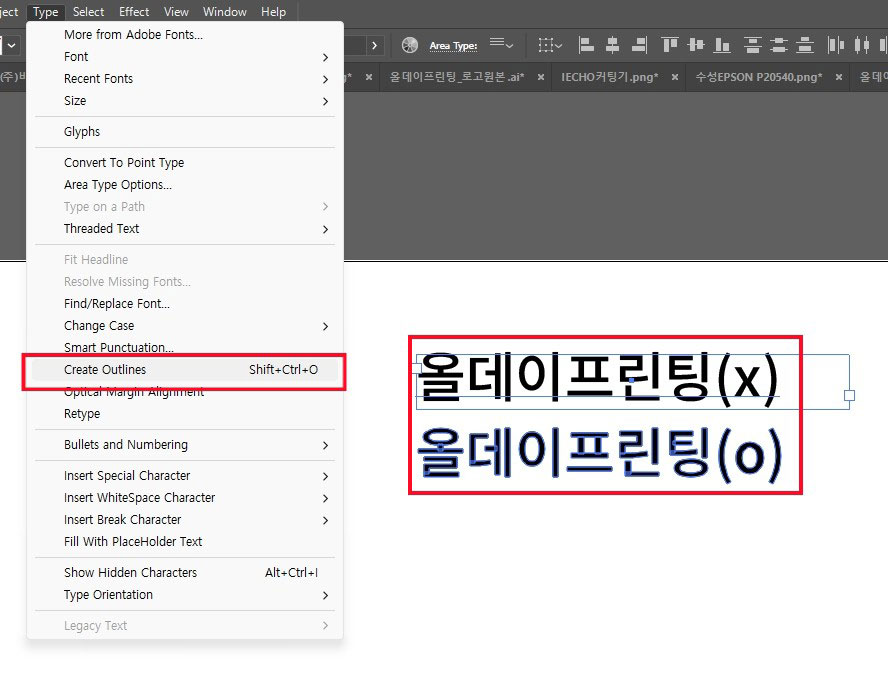 폰트 깨기
모든 텍스트는 아웃라인 처리해 주세요.
폰트 미아웃라인 상태로 접수 시 글자 깨짐 또는 대체폰트 문제 발생 가능성이 있습니다.
너무 작은 글씨나 얇은 선은 실제 출력 시 뭉개지거나 약하게 보일 수 있으니 주의해 주세요.
Illustrator → Type → Create OutlinesShift+Ctrl+O
-
최종 출력 기준
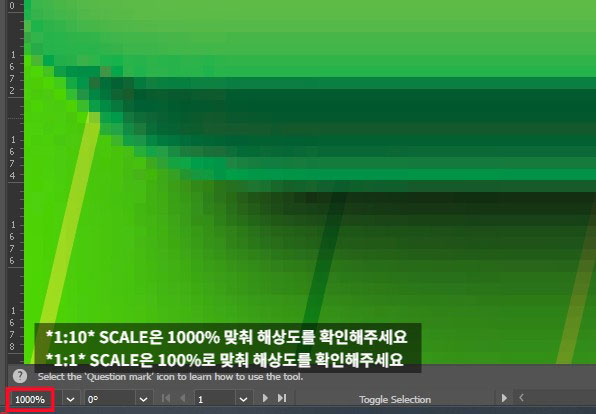 출력크기 확인
대형 출력물은 1/10 축소 작업을 권장합니다.
축소 작업 시에는 축소비율을 파일명 또는 메모에 반드시 표기해 주세요.
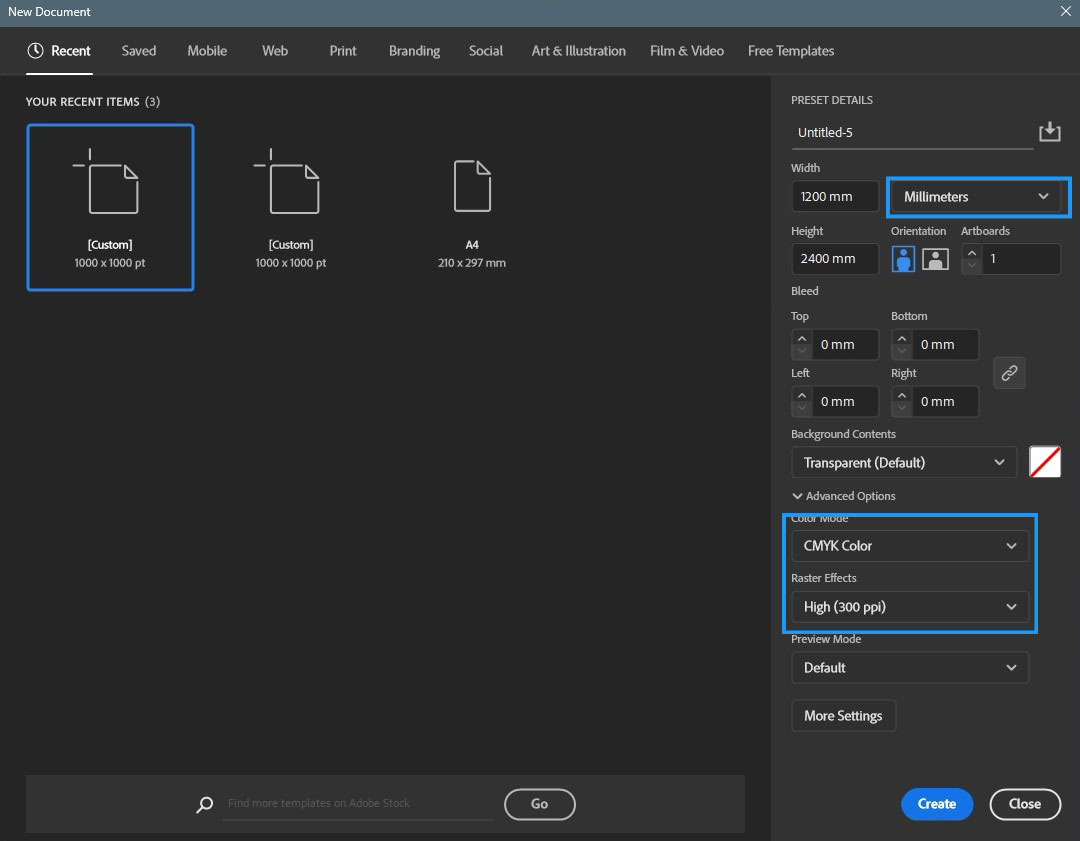
도큐먼트 설정 단계에서 단위를 mm로 맞추고, 최종 출력 기준 사이즈를 다시 확인해 주세요.
작업 사이즈와 실제 출력 사이즈가 다를 경우 재단 여백과 후가공 위치도 함께 검수해 주세요.
-
칼선 및 후가공 표시
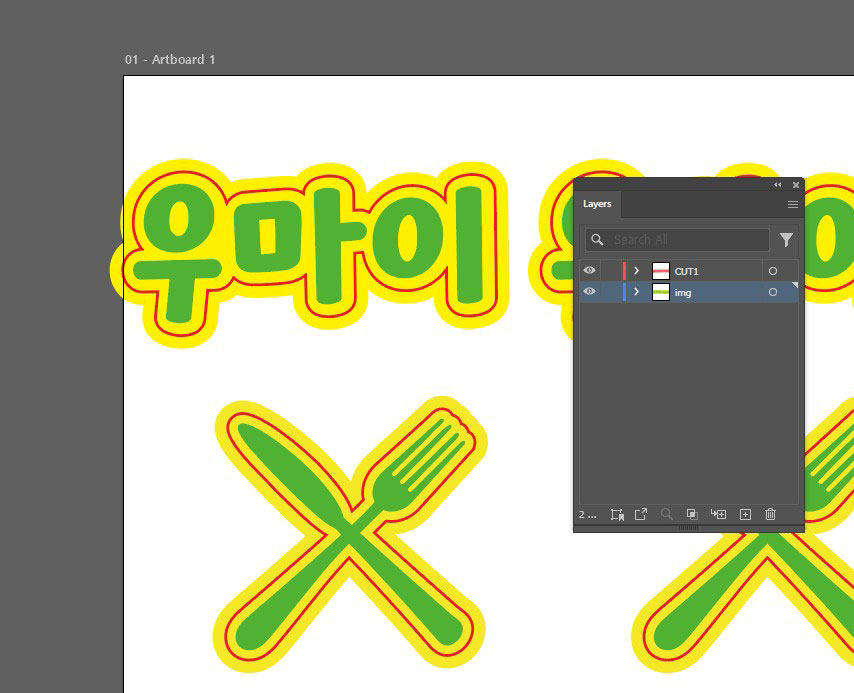 CUT LINE
재단선, 반칼선, 타공 위치, 미싱 위치 등은 별도 레이어 또는 별도 색상으로 명확히 표시해 주세요.
칼선과 디자인 요소가 겹치지 않도록 정리해 주세요.
후가공 위치가 불명확한 경우 작업이 지연되거나 재확인이 필요할 수 있습니다.
중요한 문구, 로고, 테두리는 재단선 기준 안쪽 여백을 두고 배치하는 것을 권장합니다.
-
투명도 병합 안내
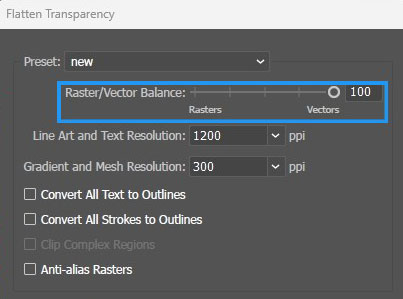 FLATTEN TRANSPARENCY
일반적인 AI 작업은 투명도 병합 없이 접수하는 것을 권장합니다.
단, 투명효과 / 그림자 / 혼합모드 등 특수효과가 포함된 경우 출력 안정성을 위해 투명도 병합(Flatten Transparency) 또는 PDF 변환 후 접수를 권장합니다.
투명도 병합 적용 시 수정이 어려울 수 있으므로 원본 파일은 별도로 보관해 주세요.
-
AI 저장 및 전달
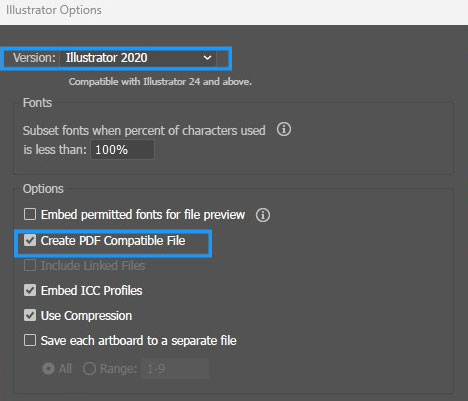 AI SAVE OPTION
AI 파일 저장 시 Create PDF Compatible File, Embed ICC Profiles, Use Compression 체크를 권장합니다.
호환 버전이 필요한 경우 저장 버전을 먼저 확인해 주세요.
아트보드 밖 불필요한 오브젝트와 테스트 요소는 정리 후 전달하는 것을 권장합니다.
최종 전달 전 PDF로 한 번 더 열어 실제 보이는 상태를 검수하면 색상·투명효과·레이아웃 오류를 줄일 수 있습니다.
링크 이미지 누락 여부와 후가공 레이어 표시 상태도 함께 확인해 주세요.
저장 후 PDF 확인까지 하면 접수 단계에서 생기는 대부분의 오류를 미리 줄일 수 있습니다.
- 접수 완료된 데이터는 수정이 불가하오니, 작업가이드를 숙지하신 후 주문해 주시기 바랍니다.
- Photoshop CS6 이하 버전으로 저장해 주십시오.
-
도큐먼트(문서) 설정
작업 사이즈는 실제 출력 사이즈(1:1) 기준으로 설정해 주세요.
사이즈를 줄여 작업한 경우, 실제 출력 사이즈를 정확히 기입해 주세요.
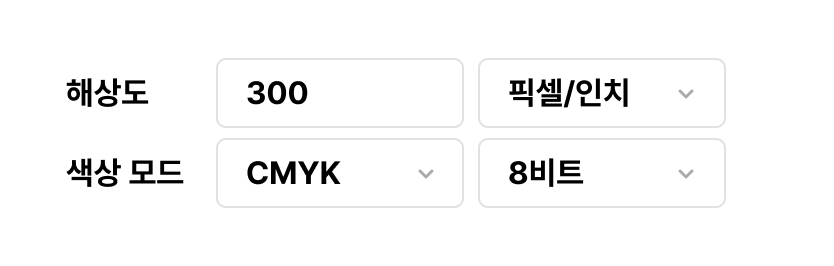
해상도는 300 픽셀/인치(ppi)로 작업해 주세요.
색상 모드는 반드시 CMYK로 작업해 주세요.
-
레이어 병합
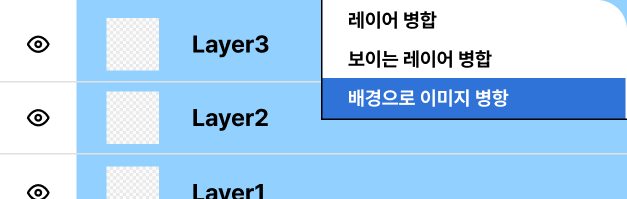
작업 중 생성된 레이어는 저장 전 하나로 병합(Flatten Image)해 주세요.
-
저장
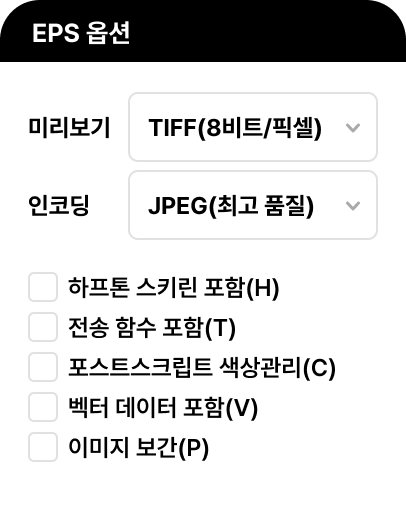
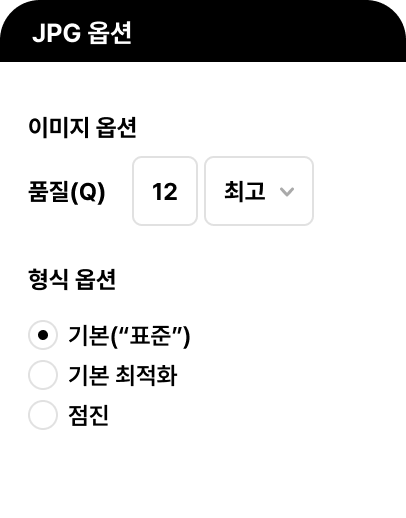
저장 포맷은 EPS, JPG를 권장합니다.
EPS 저장 옵션 : Preview = TIFF(8bits/pixel), Encoding = JPEG(maximum quality)
EPS 옵션의 체크박스(Include Halftone Screen 등)는 선택하지 않습니다.
JPG 저장 옵션 : Quality = 12(Maximum), Format = Baseline(Standard)
-
기타
포토샵은 비트맵 프로그램이므로 글씨/로고는 계단 현상이 발생할 수 있습니다.
포토샵 작업은 이미지 작업만 진행해 주세요.
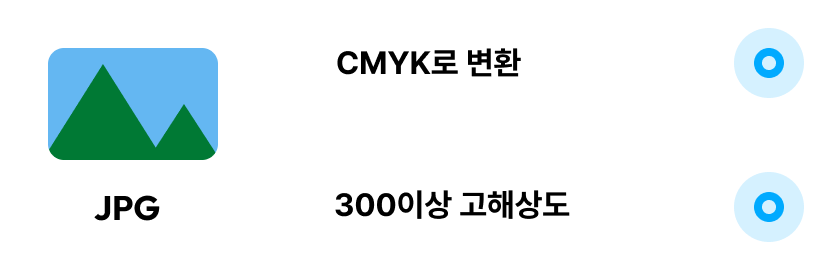
원본이 72dpi 수준이면 300dpi로 올려도 선명해지지 않습니다. 원본부터 300dpi 이상 고해상도로 준비해 주세요.
사진/웹 이미지는 RGB인 경우가 많으므로 반드시 CMYK로 변환해 주세요.